Tips Meningkatkan FPS Game PC Tanpa Upgrade Hardware
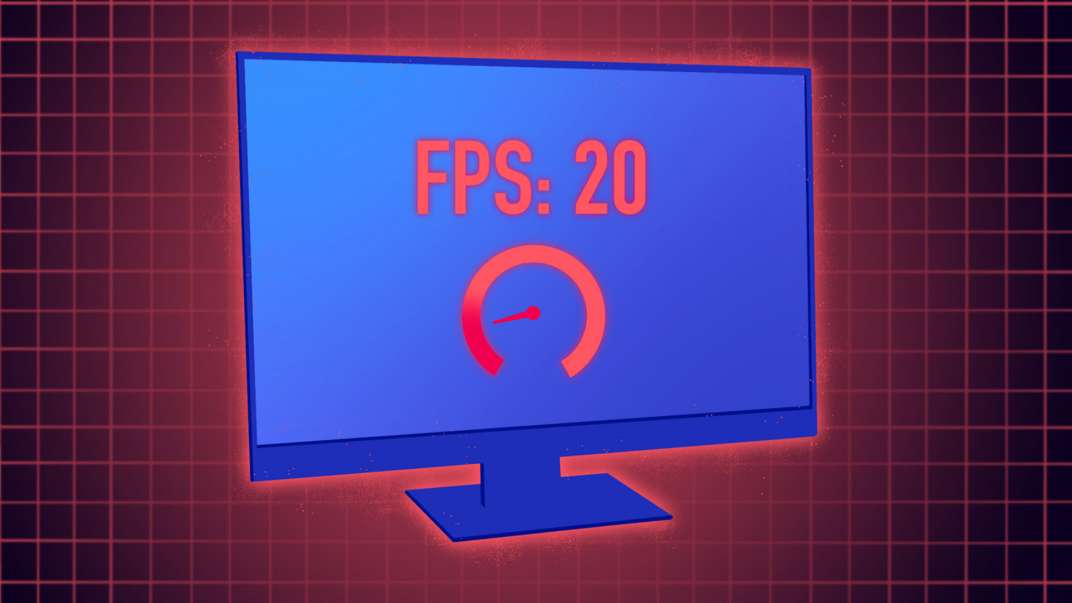
Banyak gamer mengira bahwa satu-satunya cara meningkatkan performa game adalah dengan membeli kartu grafis baru atau melakukan upgrade komponen PC. Padahal, ada banyak cara efektif untuk meningkatkan FPS (Frames Per Second) tanpa harus mengeluarkan biaya tambahan.
FPS yang stabil sangat penting karena memengaruhi kenyamanan bermain, respons kontrol, dan pengalaman gaming secara keseluruhan. Bahkan peningkatan 10 hingga 20 FPS dapat memberikan perbedaan yang signifikan, terutama pada game kompetitif seperti FPS, MOBA, atau battle royale.
Dalam panduan ini, GamePatchDaily akan membahas berbagai cara meningkatkan FPS game PC tanpa upgrade hardware yang dapat diterapkan oleh pemain pemula maupun gamer berpengalaman.
1. Perbarui Driver Kartu Grafis
Driver grafis adalah perangkat lunak yang menghubungkan sistem operasi dengan kartu grafis. Pembaruan driver sering kali membawa optimasi untuk game terbaru serta perbaikan bug yang memengaruhi performa.
Beberapa manfaat update driver:
- FPS lebih stabil
- Mengurangi stuttering
- Kompatibilitas game lebih baik
- Memperbaiki bug grafis
Pastikan Anda selalu menggunakan versi driver terbaru dari NVIDIA, AMD, atau Intel sesuai perangkat yang digunakan.
2. Gunakan Mode Performa Tinggi di Windows
Secara default, Windows sering menggunakan pengaturan daya seimbang untuk menghemat energi. Akibatnya, performa CPU dan GPU tidak berjalan maksimal.
Cara mengaktifkannya:
- Buka Control Panel.
- Masuk ke Power Options.
- Pilih High Performance atau Ultimate Performance.
Langkah sederhana ini dapat membantu meningkatkan performa game, terutama pada laptop gaming.
3. Tutup Aplikasi yang Berjalan di Background
Banyak pengguna tidak menyadari bahwa aplikasi latar belakang mengonsumsi RAM dan CPU secara terus-menerus.
Beberapa aplikasi yang sebaiknya ditutup saat bermain:
- Browser dengan banyak tab
- Software editing
- Streaming yang tidak digunakan
- Launcher game lain
- Aplikasi sinkronisasi cloud
Gunakan Task Manager untuk melihat aplikasi yang menghabiskan sumber daya terbesar.
4. Kurangi Pengaturan Grafis yang Paling Berat
Tidak semua pengaturan grafis memberikan dampak visual besar. Beberapa justru sangat membebani GPU.
Prioritaskan menurunkan:
Shadow Quality
Bayangan adalah salah satu fitur yang paling menguras performa.
Volumetric Effects
Efek kabut, asap, dan pencahayaan dinamis sering memakan banyak FPS.
Anti-Aliasing
Pengaturan ini menghaluskan tepi objek tetapi dapat menurunkan performa cukup besar.
Ray Tracing
Jika perangkat mendukung ray tracing, menonaktifkannya bisa meningkatkan FPS secara drastis.
5. Aktifkan Game Mode Windows
Windows memiliki fitur Game Mode yang dirancang khusus untuk memprioritaskan sumber daya sistem ke game yang sedang berjalan.
Cara mengaktifkan:
- Settings
- Gaming
- Game Mode
- Aktifkan fitur tersebut
Fitur ini membantu mengurangi gangguan dari proses sistem yang tidak diperlukan selama bermain.
6. Bersihkan File Sampah Secara Berkala
File sementara yang menumpuk dapat membuat sistem menjadi lebih lambat.
Lakukan pembersihan dengan:
- Disk Cleanup
- Storage Sense
- Menghapus folder temporary
- Membersihkan cache sistem
Ruang penyimpanan yang lebih lega membantu sistem bekerja lebih efisien.
7. Nonaktifkan Startup Program yang Tidak Penting
Semakin banyak aplikasi yang aktif saat startup, semakin berat kinerja Windows.
Untuk mengaturnya:
- Tekan Ctrl + Shift + Esc.
- Buka tab Startup.
- Nonaktifkan aplikasi yang tidak diperlukan.
Hasilnya adalah waktu boot lebih cepat dan penggunaan RAM yang lebih rendah.
8. Gunakan Resolusi yang Sesuai
Resolusi layar memiliki pengaruh besar terhadap FPS.
Sebagai contoh:
- 1080p membutuhkan beban grafis lebih ringan dibanding 1440p.
- 1440p lebih ringan dibanding 4K.
Jika FPS terlalu rendah, menurunkan resolusi dapat memberikan peningkatan performa yang signifikan tanpa mengubah hardware.
9. Optimalkan Penyimpanan Game
Lokasi penyimpanan game juga memengaruhi pengalaman bermain.
Tips yang dapat dilakukan:
- Sisakan ruang kosong minimal 15-20%.
- Defragment HDD secara berkala.
- Gunakan SSD jika tersedia.
- Hindari drive yang hampir penuh.
Game modern memerlukan proses loading data yang cepat agar tidak terjadi stuttering.
10. Matikan Overlay yang Tidak Diperlukan
Banyak aplikasi gaming memiliki fitur overlay yang berjalan di atas game.
Contohnya:
- Discord Overlay
- Steam Overlay
- Xbox Game Bar
- GeForce Experience Overlay
Meskipun terlihat ringan, beberapa overlay dapat mengurangi performa terutama pada PC dengan spesifikasi menengah ke bawah.
11. Pantau Suhu Komponen
Suhu yang terlalu tinggi dapat menyebabkan throttling, yaitu kondisi ketika CPU atau GPU menurunkan performanya secara otomatis untuk mencegah kerusakan.
Idealnya:
- CPU gaming: 60-85°C
- GPU gaming: 65-85°C
Bersihkan debu secara rutin dan pastikan sirkulasi udara di dalam casing berjalan dengan baik.
12. Aktifkan Fitur Upscaling
Banyak game modern telah mendukung teknologi upscaling yang dapat meningkatkan FPS tanpa mengurangi kualitas gambar secara drastis.
Contohnya:
- DLSS untuk NVIDIA
- FSR untuk AMD
- XeSS untuk Intel
Teknologi ini memungkinkan game berjalan lebih ringan dengan kualitas visual yang tetap tajam.
Kesalahan yang Sering Dilakukan Gamer
Saat mencoba meningkatkan FPS, banyak pemain justru melakukan langkah yang kurang efektif.
Kesalahan umum meliputi:
- Menginstal software booster tidak jelas.
- Menggunakan aplikasi optimasi berlebihan.
- Menonaktifkan layanan sistem penting.
- Mengunduh tweak registry sembarangan.
- Mengabaikan update driver.
Fokuslah pada optimasi yang aman dan terbukti memberikan hasil nyata.
Kesimpulan
Meningkatkan FPS game PC tidak selalu membutuhkan biaya besar untuk upgrade hardware. Dengan melakukan optimasi sistem, memperbarui driver, mengatur pengaturan grafis secara tepat, serta menjaga kondisi Windows tetap bersih, Anda dapat memperoleh peningkatan performa yang signifikan.
Mulailah dari langkah-langkah sederhana seperti menutup aplikasi background, mengaktifkan Game Mode, dan memperbarui driver grafis. Kombinasi beberapa metode tersebut sering kali mampu memberikan peningkatan FPS yang cukup besar sehingga pengalaman bermain menjadi lebih lancar dan responsif.
Bagi gamer yang ingin mendapatkan performa maksimal tanpa menguras anggaran, optimasi software adalah solusi terbaik yang wajib dicoba terlebih dahulu sebelum memutuskan melakukan upgrade komponen PC.